腾讯视频怎么截图

你是不是也和我一样,在腾讯视频上看剧的时候,突然被某个精彩瞬间吸引,想要截图保存下来呢?别急,今天就来手把手教你如何轻松截图,让你的精彩瞬间不再错过!
一、手机端截图方法
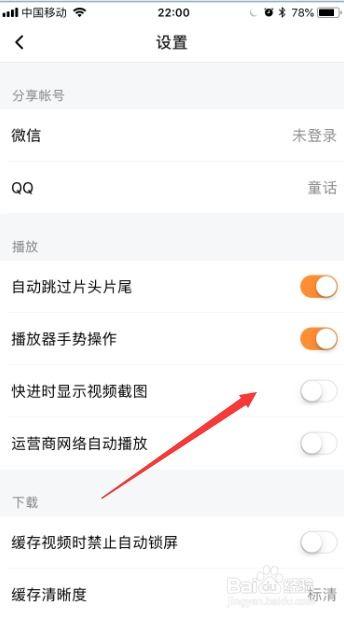
1. 安卓手机截图:

- 打开腾讯视频,找到你想要截图的视频。
- 视频播放到想要截图的瞬间,同时按下手机的音量键和电源键。
- 你会听到“咔嚓”一声,截图就完成了!
- 截图保存到手机相册,你可以随时查看。
2. 苹果手机截图:
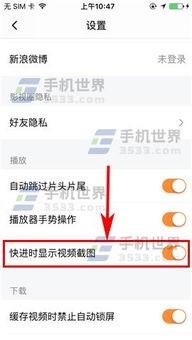
- 同样,打开腾讯视频,找到你想要截图的视频。
- 视频播放到想要截图的瞬间,同时按下手机的电源键和音量键。
- 你会看到屏幕上出现一个白色的小圆圈,截图成功!
- 截图会自动保存到手机相册,方便你随时查看。
二、电脑端截图方法
1. Windows系统截图:
- 打开腾讯视频,找到你想要截图的视频。
- 视频播放到想要截图的瞬间,按下键盘上的“PrtScn”键。
- 截图会自动保存到剪贴板,你可以打开画图工具或者任何支持粘贴的软件,将截图粘贴进去,然后保存到电脑上。
2. Mac系统截图:
- 打开腾讯视频,找到你想要截图的视频。
- 视频播放到想要截图的瞬间,同时按下“Shift” “Command” “4”键。
- 鼠标指针会变成一个十字线,你可以拖动这个十字线来选择截图区域。
- 选中区域后,松开鼠标,截图就完成了,截图会自动保存到桌面。
三、截图技巧分享
1. 调整截图比例:
- 在电脑端截图时,你可以通过调整截图区域的十字线来改变截图的比例,满足你的个性化需求。
2. 截图内容选择:
- 在手机端截图时,你可以选择截图整个屏幕,也可以选择截图视频播放区域,根据个人喜好来决定。
3. 截图保存位置:
- 在手机端截图后,你可以将截图保存到相册的指定位置,方便日后查找。
四、常见问题解答
1. 为什么截图后图片模糊?
- 这可能是由于截图时分辨率设置过低导致的。你可以尝试调整截图区域的十字线,选择更大的区域进行截图。
2. 截图保存到哪里了?
- 在手机端,截图会自动保存到相册;在电脑端,截图会保存到剪贴板,你可以将其粘贴到任何支持粘贴的软件中。
3. 如何批量截图?
- 在电脑端,你可以使用截图软件的批量截图功能,快速截图多个视频画面。
通过以上方法,相信你已经学会了如何在腾讯视频上轻松截图。现在,就拿起手机或电脑,去捕捉那些精彩瞬间吧!记得分享给你的朋友,一起享受观影的乐趣哦!
本文由admin于2026-03-19发表在亚洲美女图片,如有疑问,请联系我们。
本文链接:https://yztp-yztp.com/post/948.html