怎么把视频传到u盘,轻松将视频传输至U盘的实用指南

你有没有想过,把那些珍藏的视频资料轻松地拷到U盘里,随时随地分享给亲朋好友呢?这可不是什么高难度的任务,只要跟着我一步步来,保证你轻松搞定!下面,就让我带你详细了解怎么把视频传到U盘上吧!
第一步:选择合适的U盘
首先,你得有一块性能良好的U盘。别小看了这个小小的存储设备,它可是视频传输的关键。选择U盘时,要注意以下几点:
1. 容量:根据你视频的大小来选择合适的容量。一般来说,高清视频至少需要4GB以上的空间。
2. 速度:U盘的读写速度也很重要,尤其是传输大文件时。选择读写速度快的U盘,可以节省你的时间。
3. 品牌:选择知名品牌的U盘,质量更有保障。
第二步:准备视频文件
在将视频传输到U盘之前,你需要确保视频文件已经准备好。以下是一些准备工作:
1. 格式:确保视频格式与U盘兼容。常见的视频格式有MP4、AVI、MOV等。
2. 大小:检查视频文件的大小,确保它不会超过U盘的容量。
3. 命名:给视频文件起一个简洁明了的名字,方便以后查找。
第三步:连接U盘
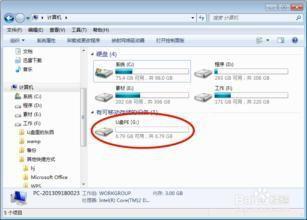
将U盘插入电脑的USB接口。一般来说,Windows系统会自动识别并安装驱动程序。如果出现驱动安装问题,可以尝试以下方法:
1. 手动安装驱动:进入U盘品牌官网,下载对应的驱动程序进行安装。
2. 使用USB闪存驱动器检测工具:这个工具可以帮助你检测U盘是否正常工作。
第四步:选择视频传输方式
将U盘连接到电脑后,你可以选择以下几种方式将视频传输到U盘:
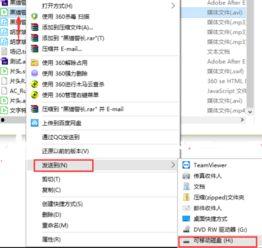
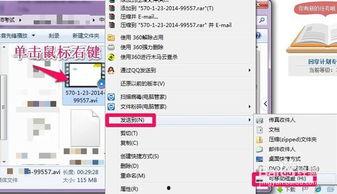
1. 复制粘贴:选中视频文件,右键点击选择“复制”,然后打开U盘文件夹,右键点击空白处选择“粘贴”。
2. 拖拽:选中视频文件,直接拖拽到U盘文件夹中。
3. 使用传输软件:有些U盘自带传输软件,可以一键完成视频传输。
第五步:传输视频
选择好传输方式后,就可以开始传输视频了。以下是一些注意事项:
1. 传输速度:如果传输速度较慢,可以尝试关闭电脑的其他程序,释放CPU和内存资源。
2. 传输安全:在传输过程中,确保电脑和U盘没有病毒或恶意软件,以免损坏文件。
3. 传输完成:传输完成后,可以打开U盘文件夹查看视频文件是否成功传输。
第六步:断开连接
传输完成后,记得安全地断开U盘连接。以下是一些断开连接的方法:
1. 安全移除:在电脑右下角任务栏中找到U盘图标,右键点击选择“安全移除硬件”,然后按照提示操作。
2. 直接拔除:如果U盘支持热插拔,可以直接拔除。
怎么样,是不是觉得把视频传到U盘上其实很简单呢?只要按照以上步骤操作,你就可以轻松地将视频资料拷贝到U盘,随时随地分享给身边的人了。快去试试吧,相信你一定能成功!
本文由admin于2025-12-04发表在亚洲美女图片,如有疑问,请联系我们。
本文链接:https://yztp-yztp.com/post/603.html